
Купили оффлайн-аккаунт Steam? Ниже — всё, что нужно сделать, чтобы спокойно играть: настройка за пару минут и ответы на частые вопросы. Скриншоты — к каждому шагу.
- 1. ВходВойдите в выданный аккаунт Steam и установите игру
- 2. CloudОтключите Steam Cloud — сохранения останутся только на вашем ПК
- 3. Remote PlayОтключите Remote Play — чтобы никто не смог подключиться к вам
- 4. ОффлайнЗайдите в игру онлайн до главного меню → выйдите → включите автономный режим в Steam → зайдите снова. Можно играть!
1. Отключите Remote Play
Remote Play позволяет другим людям подключаться к аккаунту и транслировать игру. На общем аккаунте он мешает: из-за него Steam просит код с другого устройства, а игру могут «перехватить».
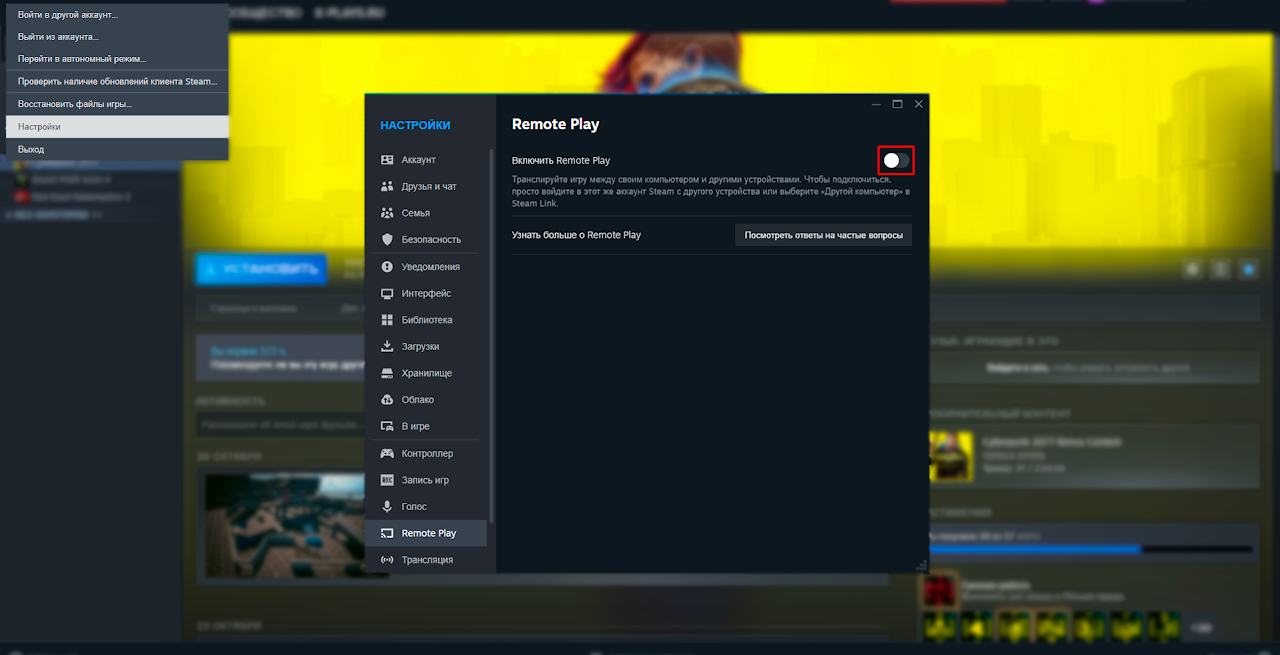
- В верхнем левом углу Steam откройте «Настройки» → «Remote Play».
- Убедитесь, что ползунок «Включить Remote Play» выключен.
2. Отключите Steam Cloud
Тогда ваши сохранения останутся только на вашем компьютере и не перемешаются с чужими.
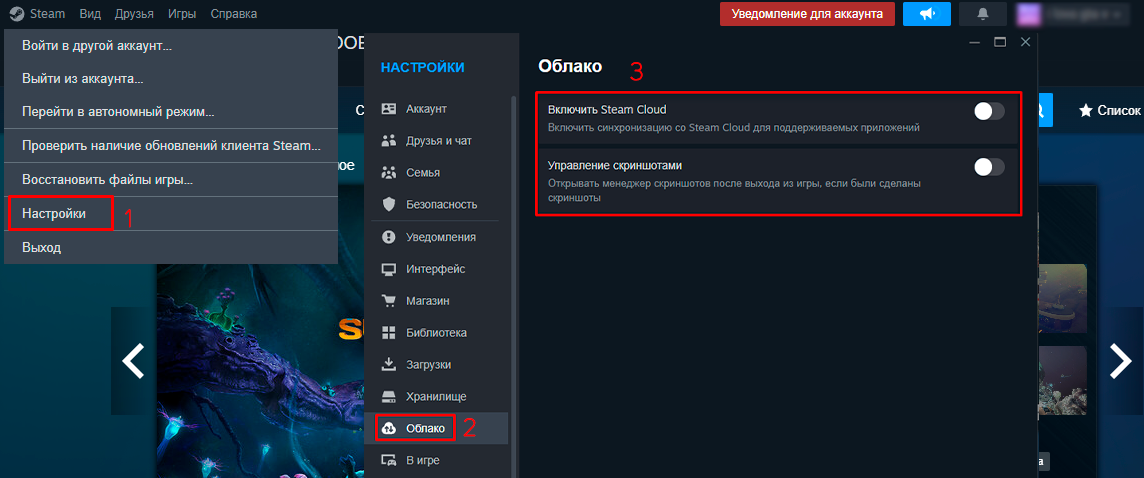
- В верхнем левом углу Steam откройте «Настройки».
- Перейдите в раздел «Облако» и выключите «Включить Steam Cloud».
3. Включите оффлайн-режим
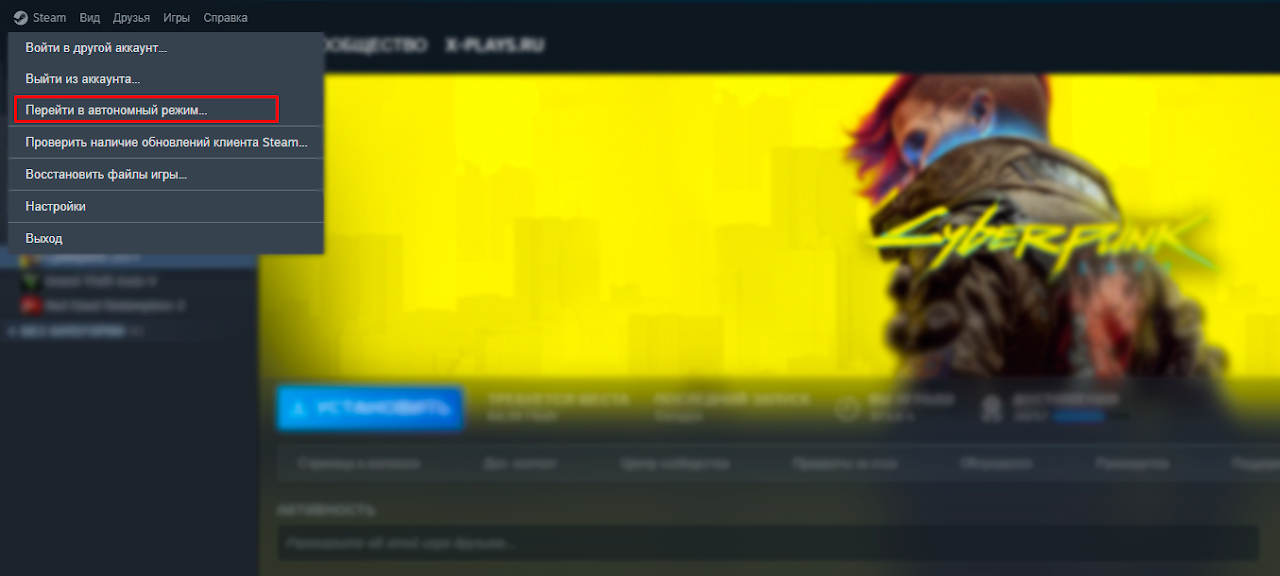
Наведите курсор на «Steam» в верхнем меню и выберите «Перейти в автономный режим». Перед этим один раз зайдите в игру в онлайн-режиме до главного меню и выйдите — иначе игра может не запуститься без интернета.
Совет: перед покупкой можно проверить, пойдёт ли игра на вашем ПК — сайт сам сравнит компьютер с системными требованиями.
4. Частые ситуации
Просит ввести код на другом устройстве
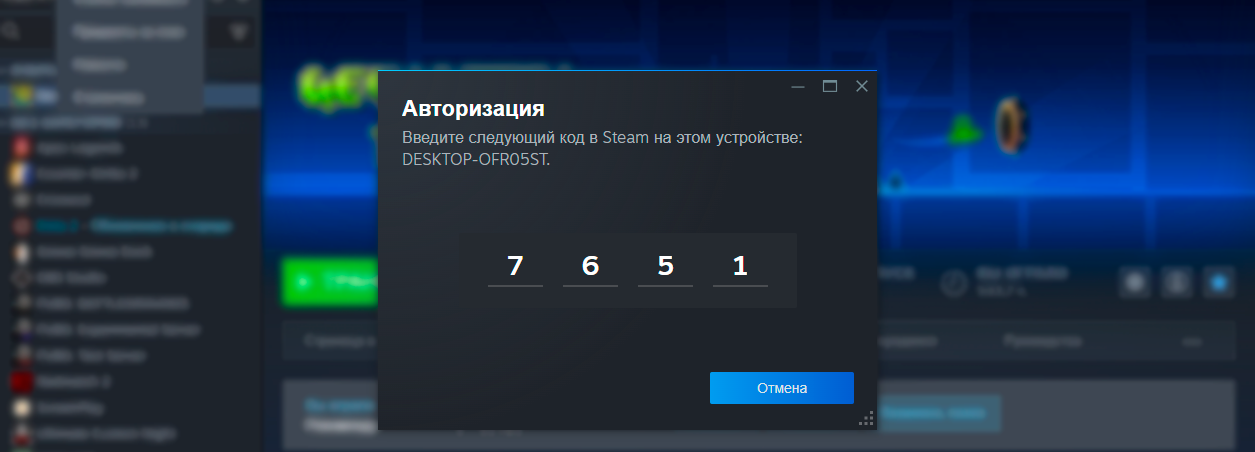
Так бывает, если не отключён Remote Play. Отключите его, как показано выше, — и запрос пропадёт.
Пишет, что аккаунт заблокирован
Не обращайте внимания на уведомление — на игру оно не влияет.
На аккаунте кто-то играет или мешает
Это нормально: оффлайн-аккаунтом пользуются несколько человек. Играйте в оффлайн-режиме — тогда вам никто не помешает.
Вместо «Установить» показывает «Подключиться» или «Транслировать»
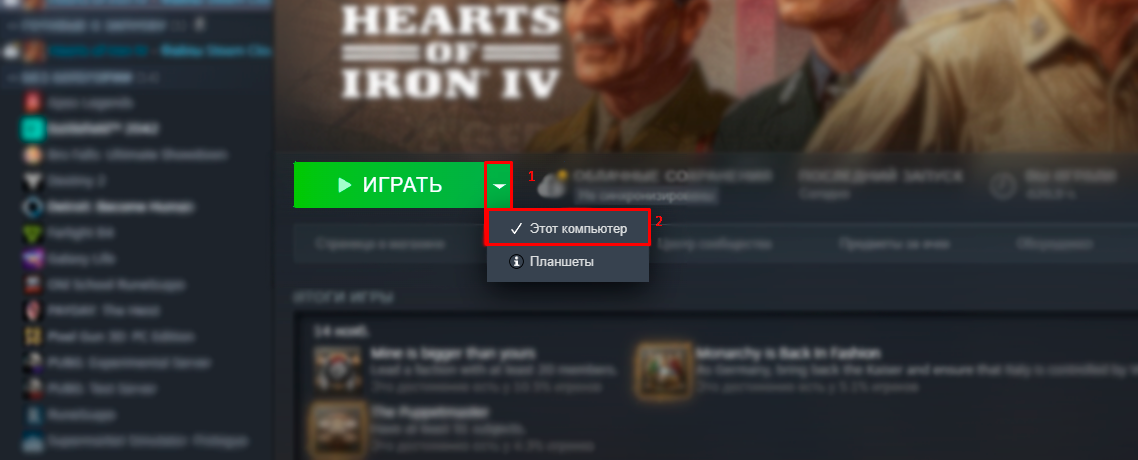
Нажмите на стрелочку рядом с кнопкой и выберите «Этот компьютер».
«Неправильно введён логин или пароль»
- Проверьте, нет ли пробелов до и после логина и пароля.
- Копируйте и вставляйте данные, а не вводите вручную.
- Проверьте похожие символы: l и I, O и 0.
Нужной игры нет на аккаунте
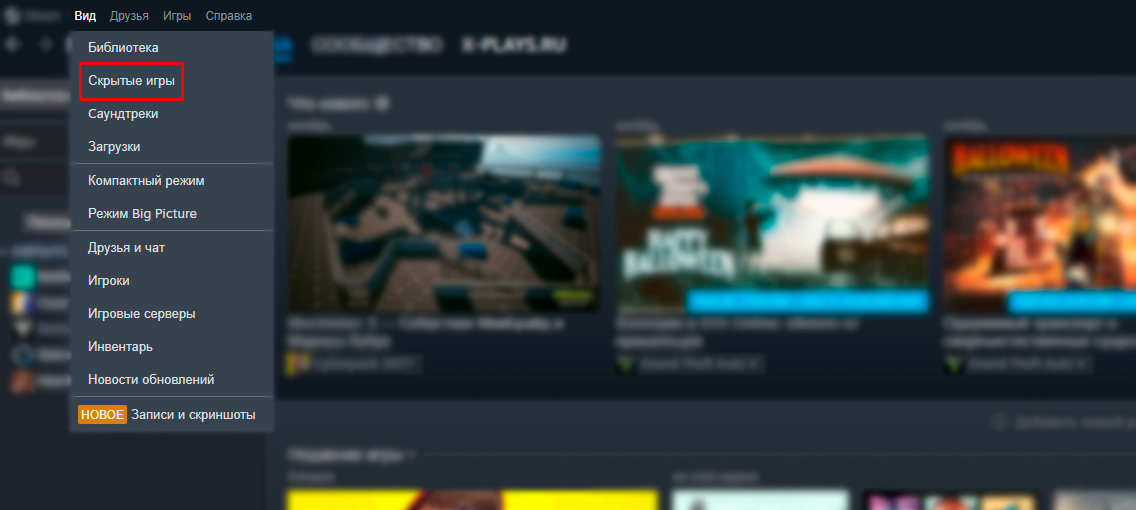
Скорее всего, она в скрытых играх: «Вид» в правом верхнем углу Steam → «Скрытые игры».
Игра не запускается или не работает
Попробуйте по порядку:
- Перезагрузите компьютер.
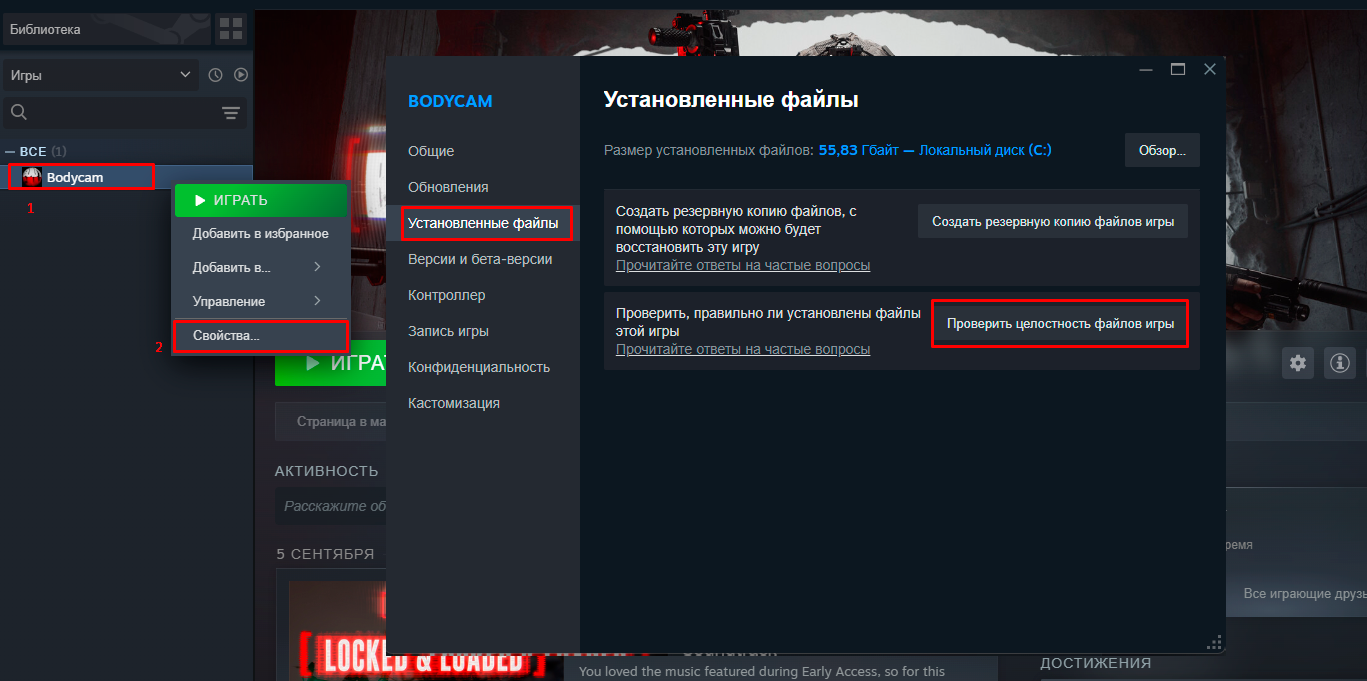
- Проверьте целостность файлов игры: правой кнопкой по игре в библиотеке → «Свойства» → «Установленные файлы» → «Проверить целостность файлов игры».
- Убедитесь, что компьютер подходит для игры, установлены DirectX, .NET Framework и свежие драйверы видеокарты.
Не получилось?
Если что-то не работает — напишите нам в чат вашего заказа (страница заказа в «Мои заказы») или в Telegram, обязательно поможем. На все покупки действует гарантия.
Обсуждение 0
Пока нет комментариев — будьте первым.